カスタムフィルターと国別IPアドレスリスト
「カスタムフィルター」および「国別IPアドレスリストのカスタマイズ」に関する各画面の役割、画面内のUI要素・ボタン・設定項目、および画面同士の関連性を詳しく解説します。
なお、本文では複数の国をまとめた「カスタム国別IPアドレスリスト」を「グループ」、通信先IP指定に選択する作成済みのリストを「国リスト」と表記します。
メイン画面左上の三本線アイコン(サイドメニュー)を開き、「カスタムフィルター」または「国別IPアドレスリストのカスタマイズ」をタップすると、一覧画面(画面1または画面3)が開きます。作成・編集画面(画面2・画面4)は、それぞれの一覧画面の「追加」または「編集」から開きます。各画面左上の戻る矢印、または端末の戻る操作で前の画面へ戻れます。作成・編集画面で未保存の変更がある場合は、キャンセル確認が表示されます。
掲載画面一覧
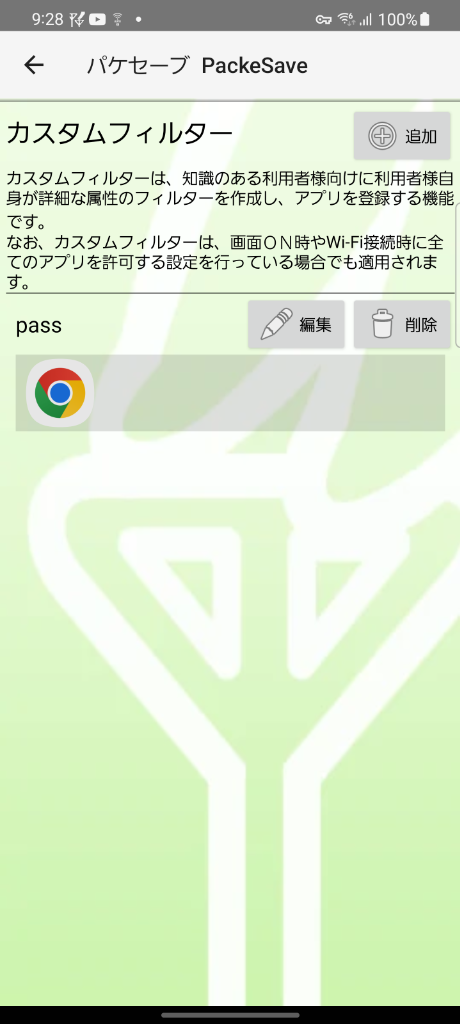
「カスタムフィルター」一覧画面
作成済みのカスタムルールと、そのルールが割り当てられているアプリの一覧を管理する画面です。
画面の役割
作成済みカスタムフィルターの名前と、そのフィルターに登録されているアプリアイコンを確認・管理する画面です。フィルターの具体的な条件は画面2で確認・編集します。
カスタムフィルターは、画面ON時やWi-Fi接続時に全アプリの通信を許可する設定をしている場合でも適用されます。なお、画面OFF・画面ON・Wi-Fi用の標準アプリ一覧は、このカスタムフィルター一覧には表示されません。カスタムフィルターは、そこに登録したアプリにのみ適用されます(未登録のアプリは、画面OFF・画面ON・Wi-Fiの標準アプリ一覧や「国別 フィルター」など、従来どおりの設定に従って通信が制御されます)。
各部・項目の詳細説明
- 右上「+ 追加」ボタン
- タップすると新規の「カスタムフィルター」作成・編集画面(画面2)へ進みます。
- フィルター枠(例: pass)
-
設定済みのルール名(例: pass)ごとに区切られて表示されます。
右側の「編集」でルールの条件変更、「削除」で確認後にルールの削除が可能です。削除すると、そのフィルターに登録されているアプリも登録解除されます。 - アプリ表示エリア(アイコン欄)
-
そのフィルターが適用されているアプリアイコン(例: Chrome)が並びます。
この欄をタップすると、そのフィルター専用のアプリ一覧画面へ遷移し、「追加」でアプリを登録、「削除」で登録を解除します。
画面1のアイコン欄をタップして開く画面です。上部の「追加」から登録するアプリを選び、登録済みアプリの行にある「削除」で登録を解除します。画面ON時・Wi-Fi接続時の全体設定スイッチなどは、このカスタムフィルター用画面では表示されません。なお、未ライセンス(無料限定状態)の場合は登録できる残り数(「無料限定状態のため、あと○個…」)が表示され、上限に達すると「これ以上アプリを追加することができません。」が表示されます。
「カスタムフィルター」作成・編集画面(上部・下部)
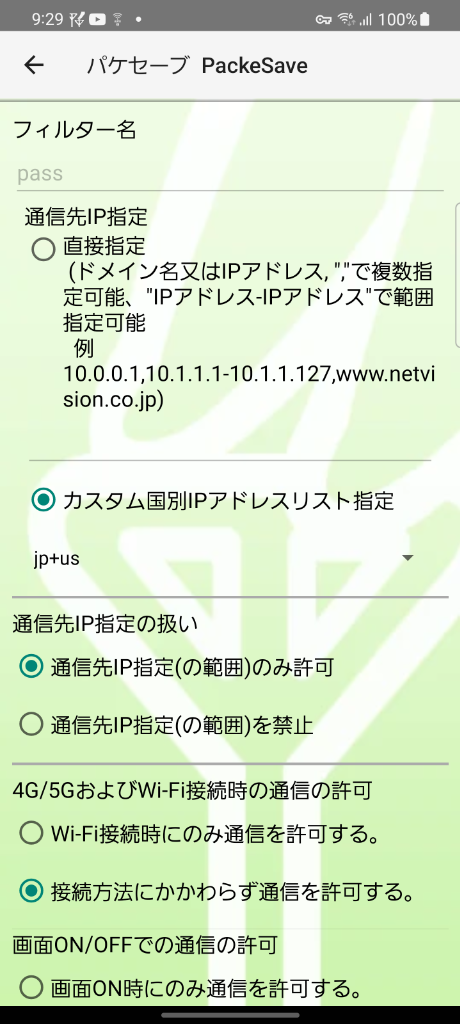
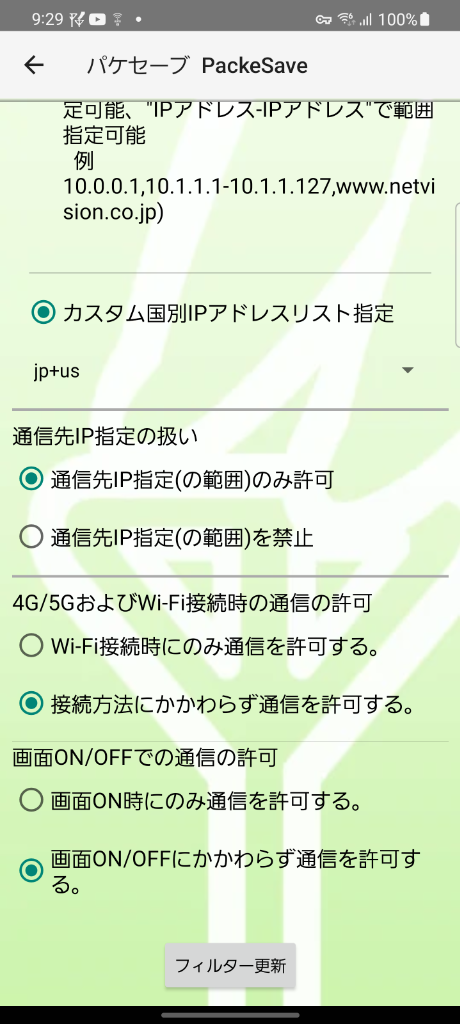
アプリに対する通信ルール(接続先IP・対象国、回線種別、画面ON/OFF条件など)を具体的に定義する画面です。画像は同一画面の上部と下部をスクロールして撮影したものです。
画面の役割
「特定の国とのみ通信を許可する」「Wi-Fiのときだけ通信する」といった詳細なポリシーを1つのルールとして組み立てます。
各設定項目の詳細説明
- フィルター名
-
このルールを識別する名前を入力します(例: pass)。
※既存フィルターの「編集」時は、名前欄は変更できないようロック(無効化)されます。 - 通信先IP指定
-
• 直接指定: IPv4アドレスやドメイン名(例:
www.example.com)を入力します。カンマ区切りで複数指定でき、10.1.1.1-10.1.1.127のようにハイフンで範囲指定できます。
ドメイン名は保存時に検索され(検索中は進捗ダイアログが表示されます)、通信判定に使うIPv4アドレスへ変換されます。見つからないドメイン名や不正なIPアドレスはエラーになります。
• カスタム国別IPアドレスリスト指定: プルダウンから作成済みの国リスト(例: jp+us)を選択します。
「直接指定」と「カスタム国別IPアドレスリスト指定」は排他です。「直接指定」を選ぶとプルダウンは選択できない状態(無効化)になり(国別IPリストが1件も無い場合は非表示)、「カスタム国別IPアドレスリスト指定」を選ぶとIPアドレス入力欄が入力不可になります。⚠️ 注意(前提条件): 国別IPリストが1件も未作成の場合は、この項目は選択できず(グレーアウト)、プルダウンも非表示になります。その場合は「直接指定」が自動的に選択されます。 - 通信先IP指定の扱い
-
• 通信先IP指定(の範囲)のみ許可: ホワイトリスト方式。指定した国/IP以外への通信をすべて遮断します。
• 通信先IP指定(の範囲)を禁止: ブラックリスト方式。指定した国/IPへの通信のみ遮断します。 - 4G/5GおよびWi-Fi接続時の通信の許可
- 「Wi-Fi接続時にのみ通信を許可する」(モバイルデータ通信を節約)または「接続方法にかかわらず通信を許可する」を選択します。
- 画面ON/OFFでの通信の許可
- 「画面ON時にのみ通信を許可する」(スリープ中のバックグラウンド通信を遮断)または「画面ON/OFFにかかわらず通信を許可する」を選択します。
- 最下部「フィルター更新 / 追加」ボタン
- 入力内容を検証し、問題がなければ設定を保存して画面1(一覧画面)へ戻ります。名前が未入力の場合、「直接指定」を選んでIP指定が未入力・不正な場合、またはドメイン名が見つからない場合、同名(新規追加時)または同じ内容のフィルターがある場合はエラーダイアログが表示されます。なお、「カスタム国別IPアドレスリスト指定」は国別IPリストが1件以上作成されている場合のみ選択できます。
jp+us等)が反映されます。画面4で保存した後、画面2を開くと選択できます。
「国別IPアドレスリストのカスタマイズ」一覧画面
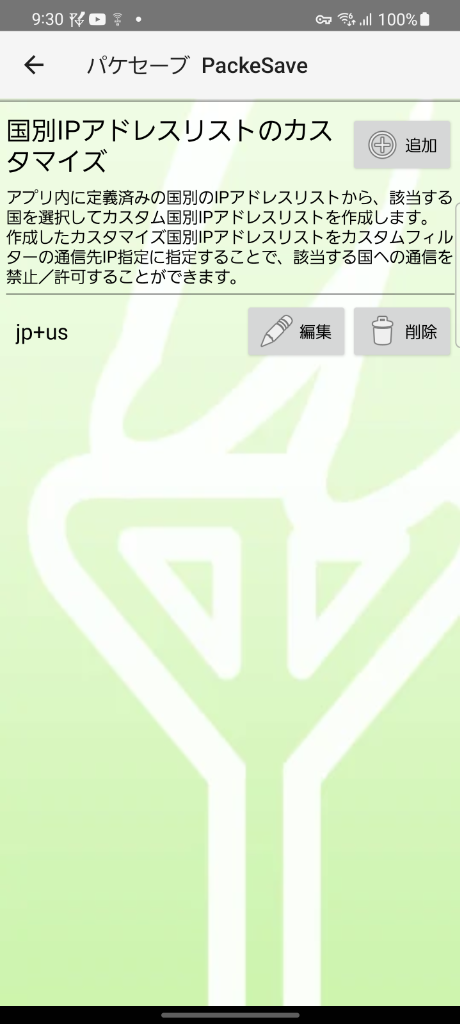
複数の国をまとめた「カスタム国別IPアドレスリスト」の一覧を確認・管理する画面です。
画面の役割
作成した国別リスト(例: 日本とアメリカをまとめたリストなど)を保持・管理します。リストがない場合は「一件も定義されていません。」と表示されます。
ここで作成したリストは、フィルター設定画面から選択できるようになります。
各部・項目の詳細説明
- 右上「+ 追加」ボタン
- 新しい国の組み合わせを作成する「画面4(国別リスト作成・編集画面)」を開きます。
- リスト行(例: jp+us)
-
登録済みのリスト名が表示されます。
右側の「編集」で含まれる国の再選択、「削除」で確認後にリストの消去が行えます(確認メッセージには対象のリスト名が表示されます)。
メイン画面の「国別 フィルター」は、パケセーブの他の設定によらず全アプリに常時適用される簡易版です。カスタムフィルターで設定したアプリに対しては、そちらの設定が優先されます。
現在いずれかのカスタムフィルターで使用されている国別リストは、設定の不整合を防ぐため、対象のリスト名とフィルター名を含む「使用中のため削除できない」旨のメッセージが表示され、削除できません。削除したい場合は、先に該当のフィルターを別の通信先指定に変更するか、フィルター自体を削除してください。
「カスタム国別IPアドレスリスト」作成・編集画面
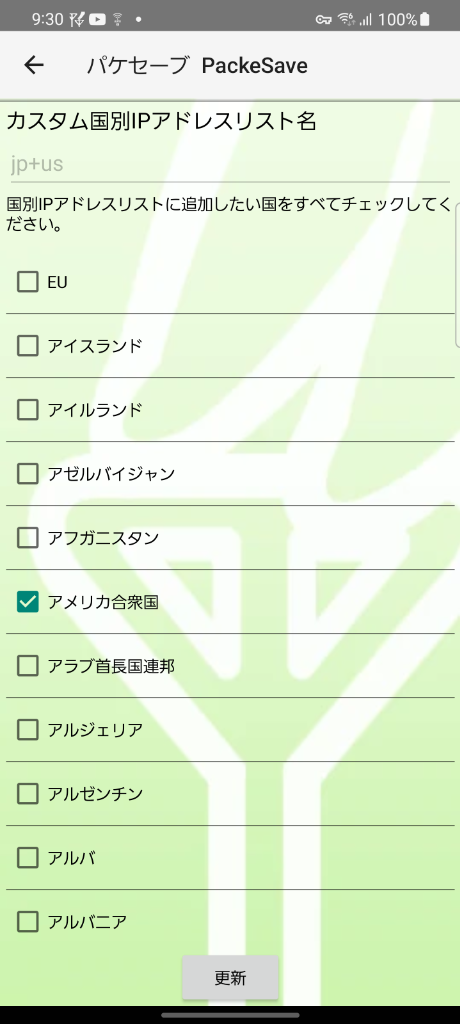
アプリ内で利用できる各国のIPリストから対象に含めたい国をチェックしてグループ化する画面です。
画面の役割
アプリ内で利用できる各国のIPアドレスリストから、ユーザーが任意の国(複数選択可)を選んで1つのリストとして名前をつけて保存します。
各部・項目の詳細説明
- カスタム国別IPアドレスリスト名
-
グループの識別名を入力します(例: jp+us、
アジア地域など)。
※既存リストの「編集」時は、名前欄は変更できないようロック(無効化)されます。 - 国選択チェックボックス一覧
- アプリ内で利用できる国名を、表示名の順(英字のコード名が先頭、続いて端末の表示言語による名前順)に並べた一覧から、グループに含めたい国にチェックを入れます(例: アメリカ合衆国にチェック)。表示名は端末の表示言語に依存し、日本語表示の画面例では「EU」が先頭に表示されています。最低1つ以上の国を選択する必要があります。なお、この一覧はアプリが保持している国別IPアドレスデータに基づいています。
- 下部「更新 / 追加」ボタン
- 選択した国をグループとして保存し、画面3(一覧画面)へ戻ります。新規作成時に同名のリストが既に存在する場合はエラーが表示されます。このときの文言はフィルターと共通で「同じ名前のフィルターが既に定義されています。」が表示されます。
📝 まとめ:設定の一連の流れ・手順
これら4つの画面を使って通信制限を設定する際の最短手順です。
サイドメニュー ➔「国別IPアドレスリストのカスタマイズ」を開き(画面3)、「追加」をタップして画面4で対象国を選んで名前(例: jp+us)をつけて保存します。
サイドメニュー ➔「カスタムフィルター」を開き(画面1)、「追加」をタップして画面2で新しいフィルター(例: pass)を作成。通信先に jp+us を指定、「通信先IP指定(の範囲)のみ許可」を選んで保存します。
画面1で作成したフィルターのアイコン欄をタップし、対象アプリ(Chrome等)を登録します。これで登録したアプリへの通信のうち、日本・アメリカのIPアドレス帯域に該当しない通信が自動遮断されます。